
-
×
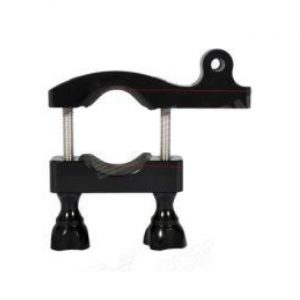 Kẹp ghidong CNC
1 × 220,000₫
Kẹp ghidong CNC
1 × 220,000₫
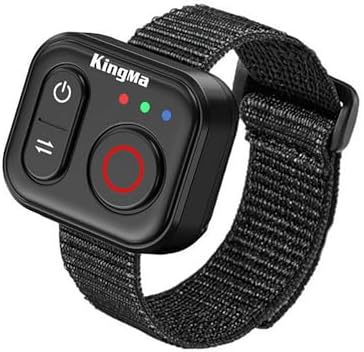
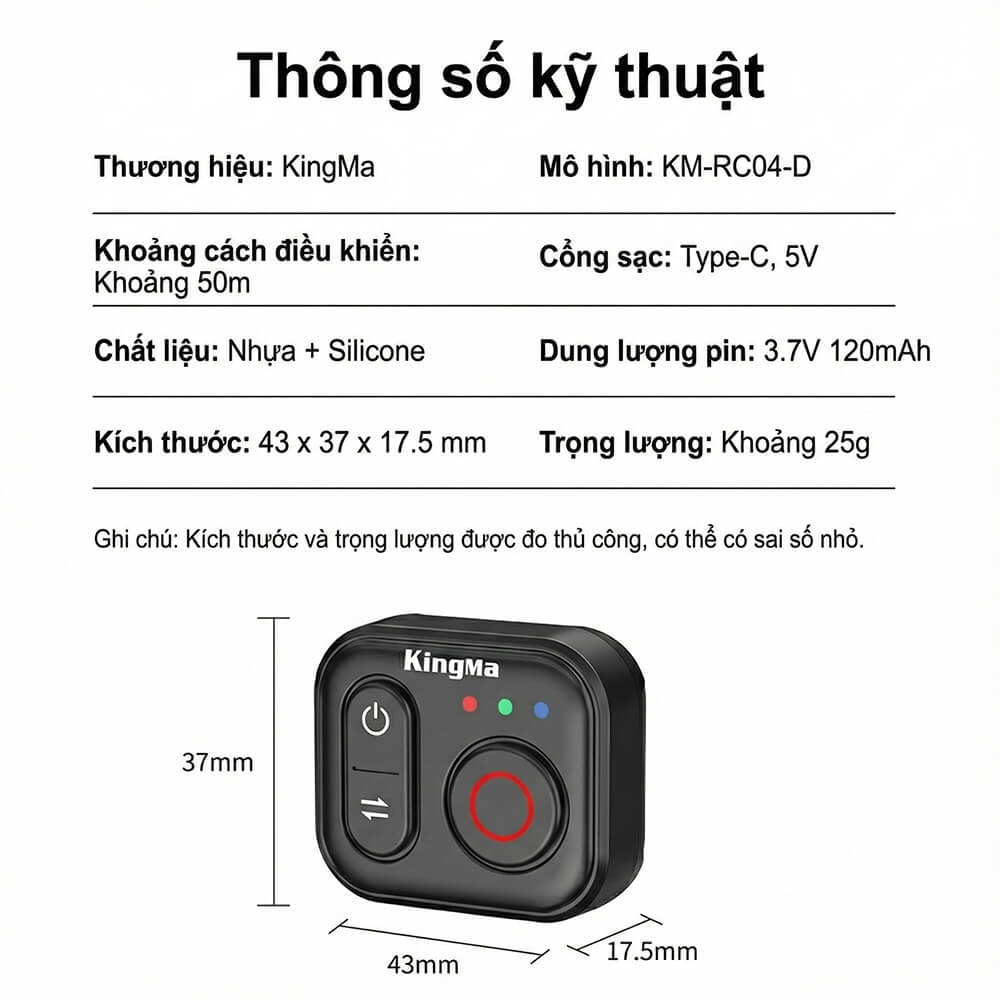
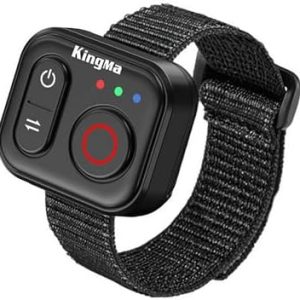
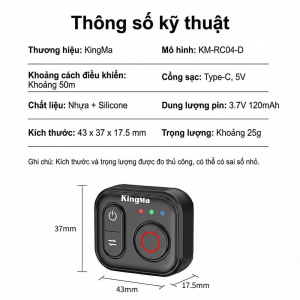
KingMa Remote Action Camera Wireless
580,000₫
Hướng Dẫn Sử Dụng KingMa Remote KM-RC04-D:
(Dành cho DJI Action 5 Pro / Action 4 / Osmo 360)
1. Hướng dẫn kết nối (Pairing)
-
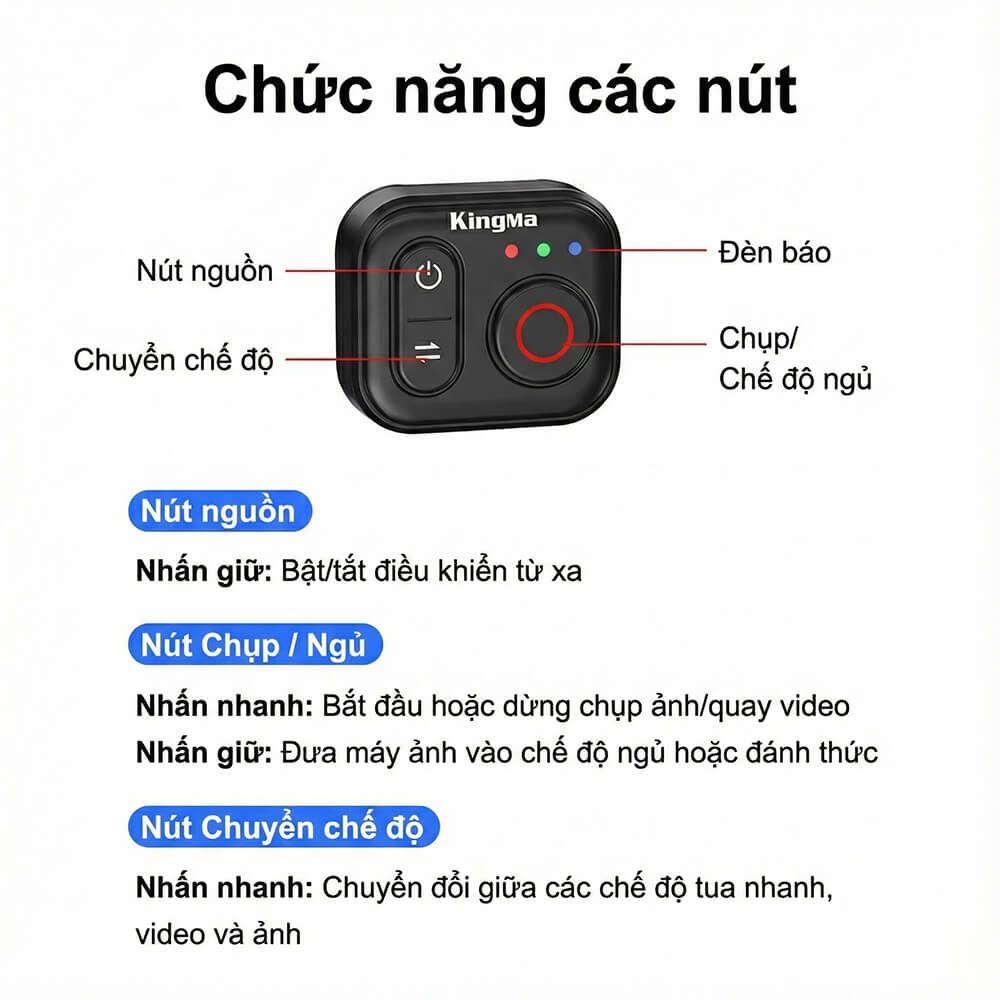
Bật Remote: Nhấn giữ nút Nguồn (nút nhỏ bên cạnh) trên remote. Đèn tín hiệu màu xanh dương sẽ nhấp nháy.
-
Thiết lập trên Camera:
-
Trên màn hình máy quay, vuốt từ trên xuống để mở Trung tâm điều khiển (Control Center).
-
Cài đặt => Chọn biểu tượng Kết nối không dây (Wireless Connection) =>Bật lên.
-
-
Thiết lập trên Remote:
-
Nhấn giữ đồng thời nút Mode (biểu tượng hai mũi tên đảo chiều) và nút Quay/Chụp (nút tròn đỏ).
-
Đèn trên remote sẽ nhấp nháy luân phiên màu Xanh dương và Xanh lá.
-
-
Xác nhận kết nối:
-
Màn hình camera sẽ hiện lên yêu cầu kết nối cùng mã xác nhận.
-
Nhấn Chấp nhận (Accept) trên màn hình camera.
-
Màn hình báo “Connected” (Đã kết nối) là thành công.
-
2. Hướng dẫn sử dụng các chức năng cơ bản
Sau khi kết nối thành công, bạn sử dụng remote như sau:
-
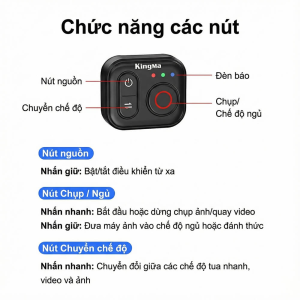
Chụp ảnh: Khi máy đang ở chế độ Chụp ảnh (Photo), nhấn nút Quay/Chụp một lần để chụp.
-
Quay video: Khi máy đang ở chế độ Video, nhấn nút Quay/Chụp để bắt đầu ghi hình. Nhấn thêm lần nữa để dừng ghi hình.
-
Chuyển đổi chế độ: Nhấn nút Mode để chuyển đổi qua lại giữa chế độ Chụp ảnh và Quay video.
3. Tính năng nâng cao
Tắt/Mở máy từ xa:
-
Tắt máy: Nhấn giữ nút Quay/Chụp trên remote, camera sẽ tắt nguồn.
-
Đánh thức (Wake up): Khi camera đang tắt, nhấn giữ nút Quay/Chụp một lần nữa để đánh thức camera hoạt động trở lại.
Tùy chỉnh nút chuyển chế độ (Custom Mode): Mặc định nút Mode chỉ chuyển giữa Photo và Video. Bạn có thể cài đặt để nó chuyển qua nhiều chế độ khác (như Slow Motion, Timelapse…):
-
Trên remote, nhấn nút Mode để hiện giao diện chọn chế độ trên màn hình camera.
-
Nhấn vào biểu tượng chỉnh sửa (hình cây bút hoặc ô vuông) ở góc trên bên phải màn hình camera.
-
Kéo xuống và tích chọn (đánh dấu) vào các chế độ bạn muốn thêm vào (Ví dụ: Chân dung, Slow-mo…).
-
Sau khi chọn xong, quay lại màn hình chính. Lúc này khi bạn nhấn nút Mode trên remote, máy sẽ chuyển đổi vòng tròn qua tất cả các chế độ bạn vừa chọn.
- Sau khi chọn được chế độ như mong muốn, bấm và đè nút Mode để trở về màn hình quay video.
Sản phẩm tương tự
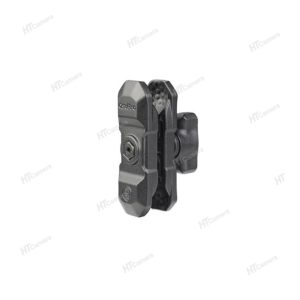
Phụ Kiện Camera Hành Động
Osporo short arm (gắn xe)
242,000₫
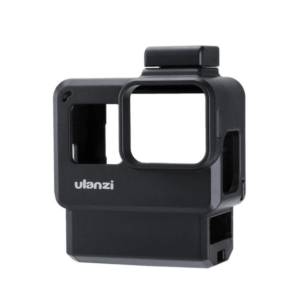
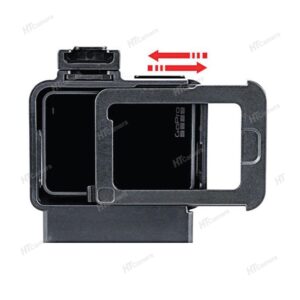
Phụ Kiện Camera Hành Động
Khung nhựa Ulanzi V2 cho GoPro 5/6/7
308,000₫
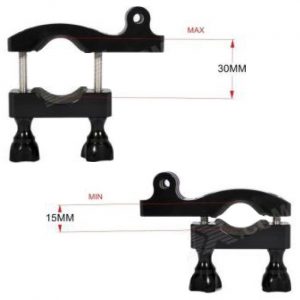
Phụ Kiện Camera Hành Động
Kẹp ghidong CNC
220,000₫
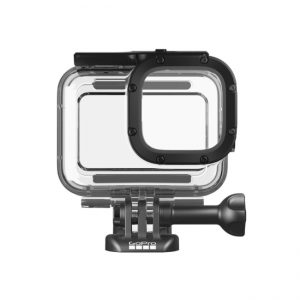
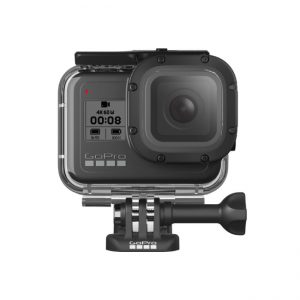
Phụ Kiện Dưới Nước
Vỏ chống nước GoPro Hero 8 (Chính Hãng)
880,000₫
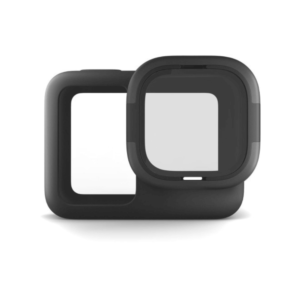
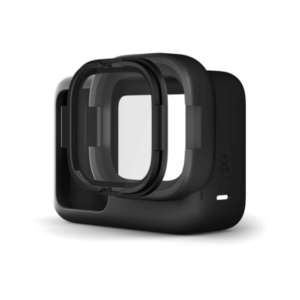
Phụ Kiện Bảo Vệ Máy
Vỏ Silicon Rollcage GoPro 8
638,000₫
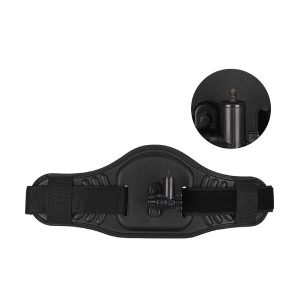
Phụ Kiện Camera Hành Động
Dây đeo Insta 360
638,000₫
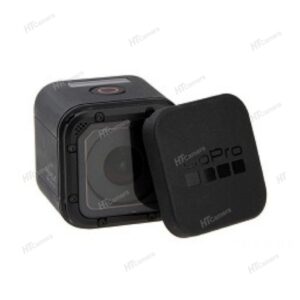
Phụ Kiện Bảo Vệ Máy
Nắp đậy lens GoPro 4/5 Session
77,000₫
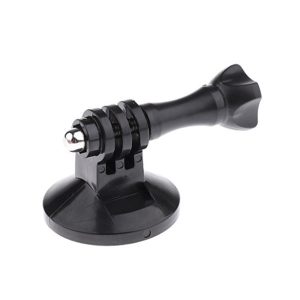
Phụ Kiện Camera Hành Động
Tripod mount magnetic
198,000₫
Đặt mua KingMa Remote Action Camera Wireless
KingMa Remote Action Camera Wireless
580,000₫
Bạn vui lòng nhập đúng số điện thoại để HTCamera sẽ gọi xác nhận đơn hàng trước khi giao hàng. Xin cảm ơn!