
Bài viết, Camera hành động, Máy ảnh DJI
HƯỚNG DẪN SỬ DỤNG DJI OSMO 360 TỪ A – Z
Th9
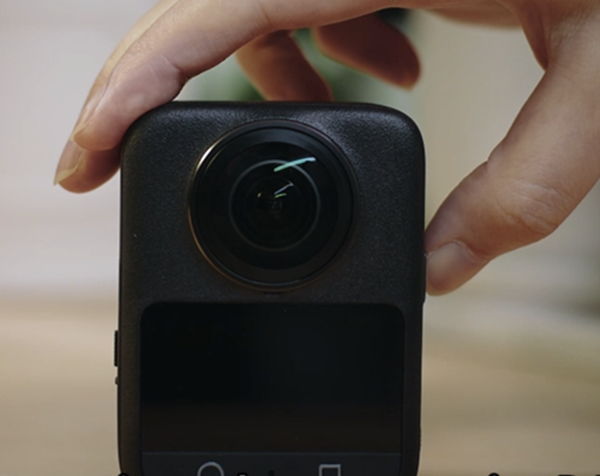
DJI Osmo 360 là thế hệ camera 360 độ đầu tiên và mới nhất của DJI và nếu bạn chưa biết cách sử dụng thì bài viết này là dành cho bạn. Làm thế nào để kích hoạt Osmo 360? Làm sao để chỉnh sửa video toàn cảnh? Những trải nghiệm độc đáo nào có thể tạo ra khi kết hợp các phụ kiện khác nhau? Tất cả câu trả lời đều có ở đây, hãy cùng HTCamera khám phá hướng dẫn sử dụng nhanh và mở khóa thêm nhiều cách để tận hưởng niềm vui với DJI!
Bên trong hộp sản phẩm DJI Osmo 360
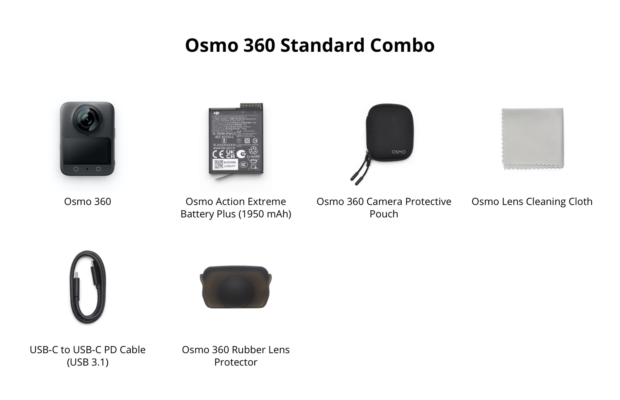
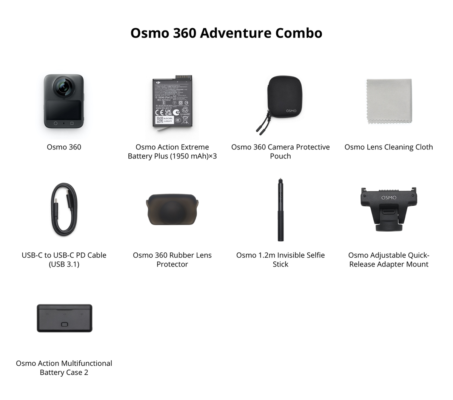
Khi mở hộp để khám phá sản phẩm và các phụ kiện đi kèm, bạn hãy đảm bảo mọi thứ đều khớp với checklist và ở trong tình trạng hoàn hảo. Tham khảo hình ảnh bên dưới để biết thêm chi tiết.
- Osmo 360 Standard Combo
- Osmo 360 Adventure Combo
Hướng dẫn sử dụng DJI Osmo 360 – Chuẩn bị thiết bị
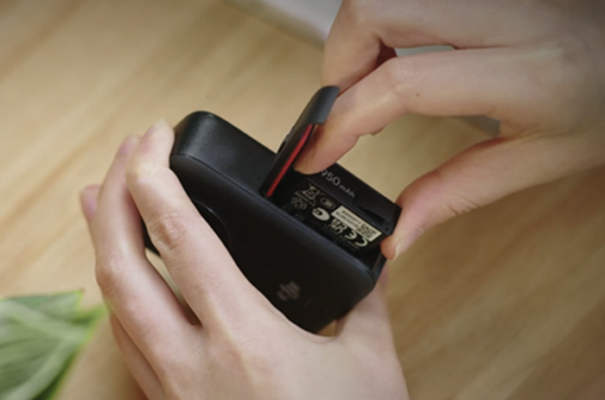
- Gắn pin: Mở nắp khoang pin, lắp pin và đóng nắp lại hoàn toàn.
- Sạc thiết bị:
- Sạc qua cổng USB-C.
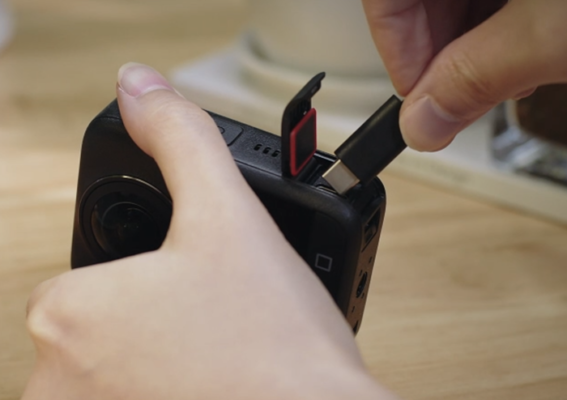
Lưu ý: Khuyến nghị sử dụng bộ sạc USB-C hỗ trợ PPS hoặc PD.
- Sạc thông qua hộp pin đa năng.
- Bật/Tắt thiết bị: Nhấn và giữ nút nguồn để bật hoặc tắt máy ảnh.
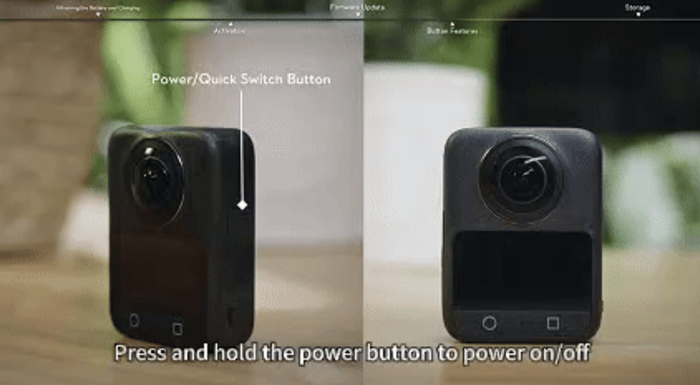
- Kích hoạt thiết bị: Máy ảnh cần được kích hoạt qua ứng dụng DJI Mimo khi sử dụng lần đầu. Nhấn vào đây để tải ứng dụng.
- Bật Wi-Fi và Bluetooth trên thiết bị di động. Mở ứng dụng DJI Mimo và làm theo hướng dẫn trên màn hình để kết nối và kích hoạt máy ảnh.
- Cập nhật firmware: Khi máy ảnh được kết nối, nếu có bản cập nhật firmware mới, DJI Mimo sẽ hiển thị thông báo. Nhấn vào thông báo và làm theo hướng dẫn để cập nhật nhằm có trải nghiệm tốt nhất.
Hướng dẫn sử dụng DJI Osmo 360 – Sử dụng sản phẩm
- Nút bấm và màn hình cảm ứng. Để biết thêm về các tính năng màn hình cảm ứng, vui lòng tham khảo video hướng dẫn.
- Quay và phát lại
- Lưu trữ: Máy ảnh đi kèm bộ nhớ khả dụng 105 GB và cũng hỗ trợ mở rộng lưu trữ qua thẻ microSD. Nhấn để xem danh sách thẻ microSD tương thích.
- Cài đặt chế độ quay: Sau khi bật, máy ảnh mặc định ở chế độ 360°. Vuốt trên màn hình để điều chỉnh góc nhìn. Nhấn Quick Switch Button một lần để vào trang Quick Switch. Nhấn thêm lần nữa để chuyển qua các chế độ quay được cài sẵn.
Lưu ý khi sử dụng DJI Osmo 360:
- Trước khi sử dụng, hãy lau ống kính bằng khăn lau để tránh dấu vân tay hoặc vết bẩn ảnh hưởng đến chất lượng hình ảnh.
- Để có kết quả ghép toàn cảnh tối ưu, nên giữ khoảng cách tối thiểu 0.75 mét với đối tượng. Quá gần có thể gây ra hiện tượng ghép hình bất thường.
- Nhấn vào biểu tượng phát lại trên màn hình để vào trang Playback và xem lại video, ảnh đã quay.
Hướng dẫn sử dụng DJI Osmo 360 – Truyền tập tin
- Chuyển tập tin sang thiết bị di động: Bật Wi-Fi và Bluetooth trên thiết bị di động. Mở ứng dụng DJI Mimo và nhấn vào biểu tượng máy ảnh trên màn hình chính. Khi máy ảnh được kết nối, nhấn biểu tượng Playback để xem ảnh/video. Nhấn biểu tượng tải xuống để lưu về thiết bị.
- Chuyển tập tin sang máy tính: Bật máy ảnh. Dùng cáp đi kèm để kết nối máy ảnh với máy tính. Trên màn hình máy ảnh, nhấn chọn Transfer File: USB để tải file từ máy ảnh về máy tính.
Hướng dẫn sử dụng DJI Osmo 360 – Chỉnh sửa video toàn cảnh
- Chỉnh sửa video toàn cảnh bằng thiết bị di động
- Chỉnh sửa video toàn cảnh bằng máy tính
Hướng dẫn sử dụng DJI Osmo 360 – Sử dụng phụ kiện
- Kết nối với thiết bị âm thanh: Máy ảnh DJI Osmo 360 có micro tích hợp sẵn và cũng hỗ trợ kết nối với thiết bị âm thanh ngoài.
- Kết nối với dòng DJI Mic
- Kết nối với tai nghe Bluetooth
- Kết nối với Osmo 360 Battery Extension Rod: Khi kết nối, gậy mở rộng pin có thể sạc cho máy ảnh.
- Kết nối với Osmo 360 Invisible Selfie Stick: Máy ảnh có thể dùng với gậy selfie nhiều độ dài khác nhau. Khi gậy được siết chặt và căn chỉnh đúng với máy, nó sẽ biến mất khỏi khung hình ở chế độ 360°.
- Khác: Xem video để tìm hiểu thêm về các cách kết hợp và sử dụng phụ kiện.
Hướng dẫn sử dụng DJI Osmo 360 – Chính sách hậu mãi
- Dịch vụ sửa chữa trong thời hạn bảo hành: Nếu sản phẩm bị lỗi không do người dùng trong thời hạn bảo hành, hãy nhấp vào đây để đăng ký dịch vụ sửa chữa miễn phí. Vui lòng tham khảo Thời hạn bảo hành của các bộ phận chính.
- Gói dịch vụ DJI Care: DJI Care Refresh là gói bảo vệ toàn diện và đáng tin cậy, mang đến phạm vi bảo hiểm cho nhiều loại hư hỏng ngoài ý muốn như hao mòn tự nhiên, va chạm hoặc biến dạng.
- DJI Care Refresh (Gói 1 năm)
- DJI Care Refresh (Gói 2 năm)
Hướng dẫn sử dụng DJI Osmo 360 – Câu hỏi thường gặp
- Osmo 360 có chống nước không? Đáp: Thân máy Osmo 360 có thể sử dụng dưới nước với độ sâu tối đa 10 mét.
- Osmo 360 quay được định dạng video nào? Đáp: Máy có thể quay video toàn cảnh ở định dạng OSV và video tiêu chuẩn ở định dạng MP4 (HEVC).
Để biết thêm chi tiết về sản phẩm, vui lòng tham khảo hướng dẫn sử dụng.
Hướng dẫn sử dụng DJI Osmo 360 – Dịch vụ và hỗ trợ
DJI Service cam kết cung cấp dịch vụ và hỗ trợ sản phẩm toàn diện, chất lượng cao, đảm bảo người dùng có trải nghiệm thuận tiện, không lo lắng.
- Tra cứu thông tin thiết bị: Truy cập nhanh mọi lúc về ngày kích hoạt, trạng thái bảo hành và lịch sử dịch vụ.
- Dịch vụ đổi sản phẩm: Nếu thiết bị gặp sự cố trong vòng 30 ngày kể từ khi nhận và đáp ứng điều kiện đổi, DJI sẽ cung cấp dịch vụ thay thế thuận tiện.
- Theo dõi tiến độ dịch vụ: Giúp người dùng cập nhật tiến trình sửa chữa theo thời gian thực, bao gồm báo giá, thông tin giao hàng và biên bản kiểm tra.