
Camera hành động
How to update Insta360 X3?

Th9
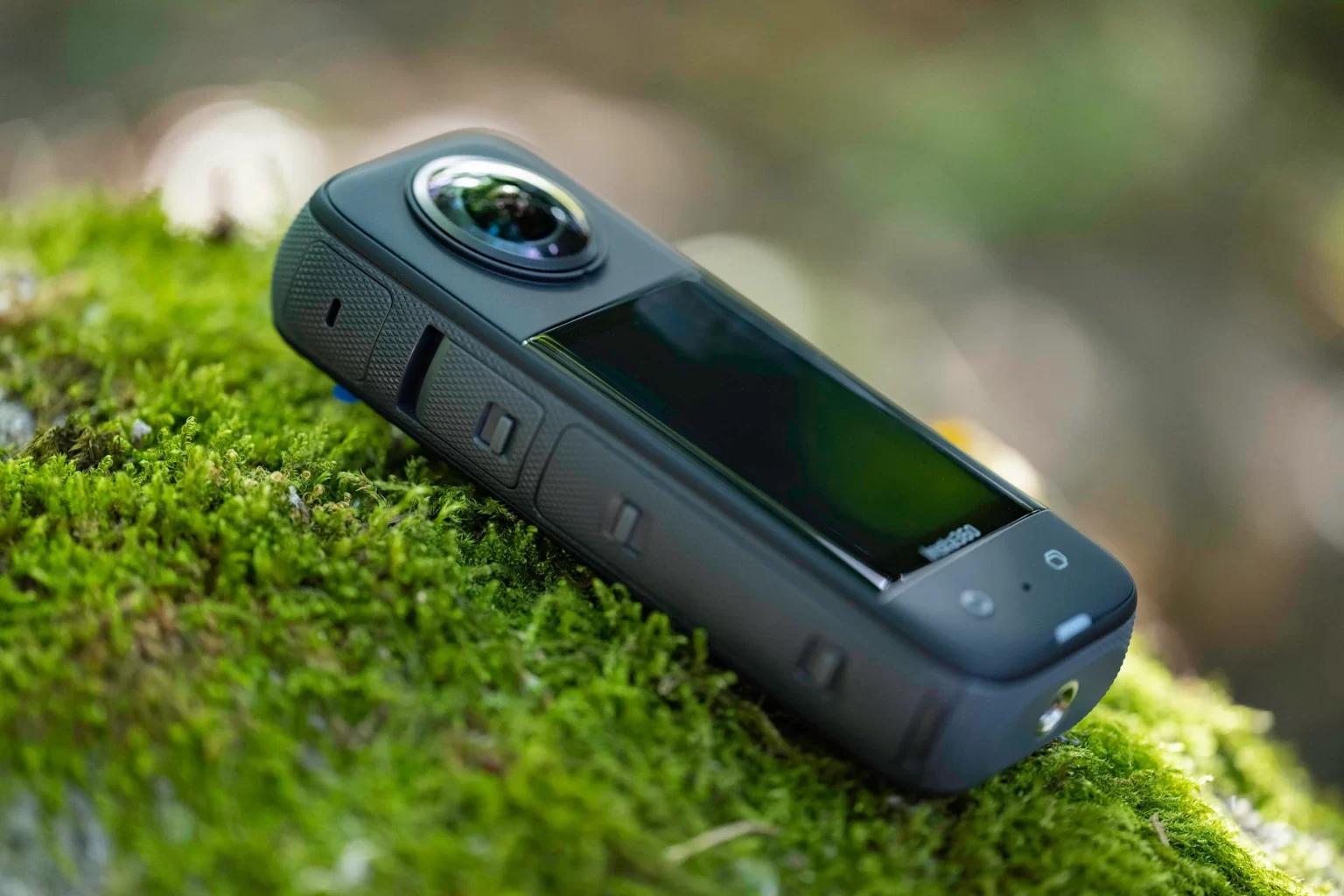
How to update Insta360 x3? HTCamera hướng dẫn bạn cách cập nhật Insta360 x3 từ điện thoại và máy tính ngay trong bài viết này nhé.
Làm cách nào để cập nhật chương trình cơ sở Insta360 X3?
Bạn có thế cập nhật chương trình cơ sở Insta360 X3 bằng ứng dụng Insta360 hoặc thẻ nhớ micro SD.
Cập nhật qua ứng dụng Insta360
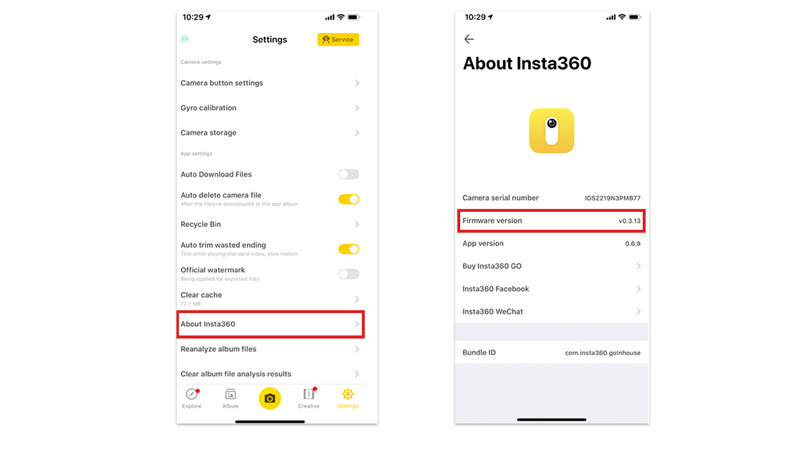
Kiểm ra xem thiết bị Android hoặc iOS đã cài đặt ứng dụng Insta360 từ Cửa hàng Google Play hoặc Apple Store chưa. Nếu cài đặt rồi bạn hãy kết nối với máy ảnh Insta360 x3 của mình. Sau đó bạn có thể cập nhật chương trình cơ sở theo các bước như sau:
- Bước 1: Kết nối điện thoại thông minh với Insta360 x3 qua Bluetooth.
- Bước 2: Tiếp theo bạn hãy mở ứng dụng Insta360 trên điện thoại Android hoặc iPhone.
- Bước 3: Bạn nhấn chọn “Cài đặt” > chọn “Giới thiệu về Insta360” > chọn “Chương trình cơ sở”.
- Bước 4: Cuối cùng nhấn tab “Cập nhật” và chương trình cơ sở Insta360 x3 sẽ được cập nhật.
Lưu ý: Bạn không đóng hoặc thu nhỏ cửa sổ trong khi cập nhật chương trình.
Cập nhật qua thẻ nhớ
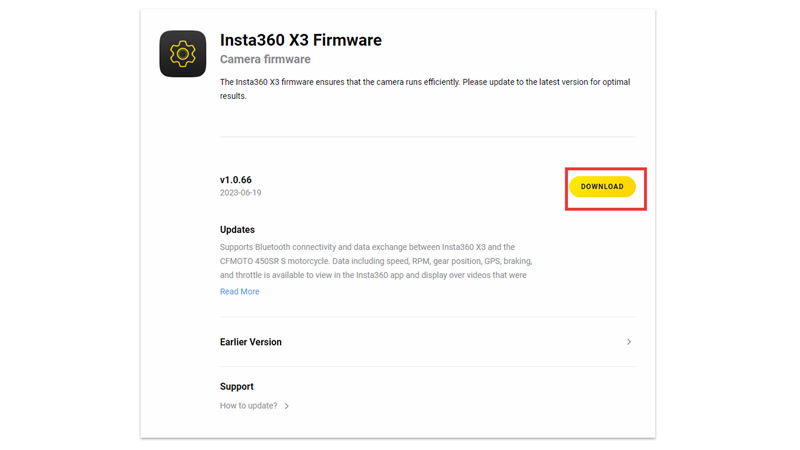
Ngoài ứng dụng Insta360 thì Micro SD có thể được dùng để cập nhật chương trình cơ sở Insta360 X3 qua máy tính. Các bước thực hiện như sau:
Bước 1: Tải xuống phần mềm Insta360, tìm chương trình phần mềm Insta360 X3 và nhấp “Tải xuống”.
Bước 2: Bật Insta360 X3, vuốt xuống để truy cập menu Shortcut, nhấn vào cài đặt và chọn “USB Mode” – “U Disk Mode”.
Bước 3: Kết nối Insta360 X3 với PC quay cáp Type-C sau đó máy tính của bạn có thể truy cập được các tệp tin trên X3 trực tiếp.
Bước 4: Bạn copy tệp Insta360X3FW.bin vào Insta360 X3 thay vì một tệp cụ thể trên thẻ microSD.
Lưu ý: Bạn phải xóa các tệp “.bin” của chương trình cũ và giữ nguyên các tệp của chương trình cơ sở mới. Vì hệ thống không xác định được đâu là chương trình cơ sở mới sẽ gây sự cố khi update.
Bước 5: Ngắt kết nối Insta360 X3 khỏi máy tính của bạn và X3 sẽ tắt tự động. Nhấn nút nguồn máy ảnh để bật, X3 sẽ tự động cập nhật. Màn hình hiển thị X3 sẽ tắt và đèn báo sẽ màu xanh. Sau khi X3 được cập nhật, nó sẽ tự khởi động lại.
Bước 6: Kiểm tra phiên bản cập nhật có đúng không. Sau khi cập nhật hoàn tất, vuốt xuống để truy cập Phím tắt của X3. Sau đó vào “Cài đặt” > “Thông tin máy ảnh” để kiểm tra phiên bản chương trình cơ sở.
Kết luận
HTCamera đã hướng dẫn cách cập nhật chương trình cơ sở của Insta360 X3 ở trên. Chúc các bạn áp dụng thành công!
Nguồn: https://htcamera.htskys.com/camera-hanh-dong/how-to-update-insta360-x3/